
 AI инструменты
Как использовать Claude Code: начало работы, настройка, описание

Как использовать Claude Code на практике: от установки до агентов. Настройка, интеграция с IDE, MCP-серверы, команды и плагины. Гайд для разработчиков.
Начало работы
Что такое Claude Code
Claude Code — это агентный инструмент для программирования от компании Anthropic. В отличие от обычных AI-ассистентов, которые работают в окне чата, Claude Code живёт прямо в вашем терминале и понимает всю структуру вашего проекта.
Он читает и анализирует кодовую базу без ручного указания файлов, пишет, редактирует и рефакторит код, запускает команды, тесты и скрипты. Claude Code работает с git — создаёт коммиты, ветки и pull request'ы, отлаживает ошибки по описанию или сообщению из консоли, генерирует документацию и тесты.
Главное отличие от конкурентов — Claude Code не просто подсказывает код, а выполняет задачи. Вы описываете, что нужно сделать, а он сам находит нужные файлы, вносит изменения и проверяет результат. Это называется агентным подходом: AI действует автономно, а не ждёт пошаговых инструкций.
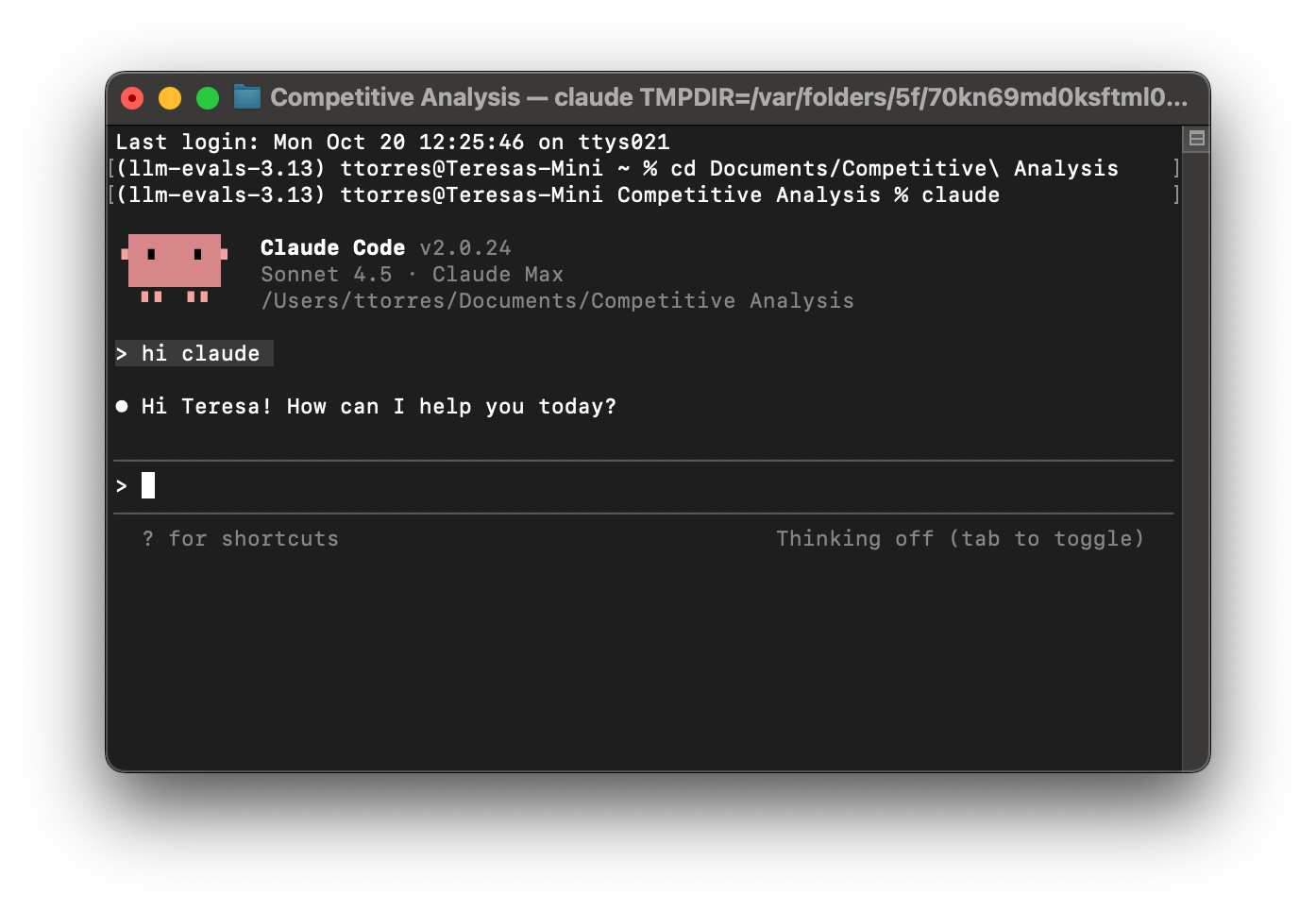
Claude Code работает в терминале, VS Code и его форках вроде Cursor и Windsurf, в JetBrains IDE (PyCharm, WebStorm, IntelliJ IDEA), через веб-версию на claude.ai/code и в мобильном приложении Claude.
Для работы нужна подписка Claude Pro, Max, Team или Enterprise, либо аккаунт Claude Console с API-доступом. Claude Code использует модели Claude Sonnet и Opus, которые считаются одними из лучших для задач программирования.
Установка Claude Code
Claude Code устанавливается как CLI-приложение и работает прямо в терминале. Anthropic предлагает несколько способов установки: нативный установщик, Homebrew, WinGet и npm. Рекомендуемый вариант — нативный установщик. Он не требует Node.js, работает стабильнее и автоматически обновляется в фоне.
Перед установкой убедитесь, что ваша система соответствует минимальным требованиям: macOS 13.0+, Ubuntu 20.04+ или Debian 10+, Windows 10 1809+ с WSL или Git Bash. Потребуется минимум 4 ГБ оперативной памяти и стабильное подключение к интернету.
Установка на macOS и Linux
Откройте терминал и выполните команду:
curl -fsSL https://claude.ai/install.sh | bashУстановка на Windows
Откройте PowerShell и выполните:Откройте PowerShell и выполните:
irm https://claude.ai/install.ps1 | iex
или
winget install Anthropic.ClaudeCode
Claude Code на Windows работает через WSL (Windows Subsystem for Linux) или Git Bash. WSL 2 поддерживает песочницу для повышенной безопасности, WSL 1 — нет.
Установка через npm
npm install -g @anthropic-ai/claude-codeПосле установки проверьте, что всё работает:
claude --versionНативная установка обновляется автоматически в фоне. Проверка происходит при запуске и периодически во время работы. Обновления применяются при следующем старте Claude Code.
Настройка и первый запуск
После установки Claude Code нужно авторизоваться. Есть два способа: через аккаунт Claude.ai или через API-ключ.
Авторизация через аккаунт Claude.ai - это самый простой способ. Перейдите в папку с проектом и запустите Claude Code:
cd your-project
claude
При первом запуске откроется браузер с формой входа в аккаунт Anthropic. После авторизации токен сохранится локально, и повторный вход не потребуется. На macOS учётные данные хранятся в зашифрованной связке ключей (Keychain).
Для этого способа нужна подписка Claude Pro, Max, Team или Enterprise.
Авторизация через API-ключ
Если вы используете Claude Console, получите API-ключ на console.anthropic.com в разделе API Keys. Ключ начинается с sk-ant-.
Добавьте его в переменные окружения.
Для zsh (macOS по умолчанию):
echo 'export ANTHROPIC_API_KEY="ваш-ключ"' >> ~/.zshrc
source ~/.zshrc
Для bash (Linux):
echo 'export ANTHROPIC_API_KEY="ваш-ключ"' >> ~/.bashrc
source ~/.bashrc
Для Windows (PowerShell):
[System.Environment]::SetEnvironmentVariable('ANTHROPIC_API_KEY', 'ваш-ключ', 'User')После выполнения команды перезапустите терминал.
Чтобы убедиться, что авторизация работает, используйте команду `/status` внутри Claude Code. Она покажет текущий метод аутентификации и активную модель.
После авторизации Claude Code готов к работе. Просто опишите задачу на естественном языке.
> Объясни структуру этого проекта
> Найди и исправь баг в файле auth.js
> Напиши тесты для функции validateUser
Работа с Claude Code

Как использовать Claude Code
Claude Code работает через обычный текстовый ввод. Вы описываете задачу, а он сам находит нужные файлы, анализирует код и выполняет действия. Чем точнее запрос — тем лучше результат.
Базовые сценарии
Изучение проекта — Claude объяснит архитектуру без многочасового чтения документации.
Написание и рефакторинг кода — опишите, что нужно реализовать, и Claude напишет код с учётом стиля вашего проекта. Он может добавить валидацию в форму, переписать класс с callback'ов на async/await, разбить большой файл на модули. Claude работает с контекстом всего проекта.
Тесты — Claude анализирует код и генерирует тесты в стиле вашего проекта. Он учитывает используемый фреймворк и существующие паттерны. Можно попросить написать unit-тесты для модуля или покрыть тестами новый API-эндпоинт.
Отладка — вставьте стектрейс или опишите проблему. Claude найдёт причину и предложит исправление, попробует запустить проект и будет решать ошибку в цикле, если она не исправится сразу.
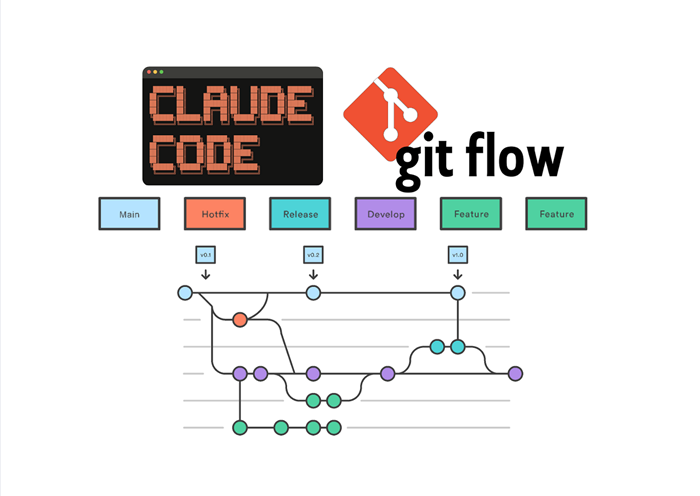
Работа с Git — Claude выполняет git-операции: создаёт ветки, коммиты, pull request'ы. Может сформировать описание PR на основе изменений.
Файл CLAUDE.md — память проекта
CLAUDE.md в корне репозитория — это главный файл для Claude. Сюда записывают правила проекта: команды сборки, стиль кода, архитектурные решения. Claude читает этот файл при каждом запуске. Файл можно создать вручную или командой /init. Для личных настроек используйте CLAUDE.local.md.
Расширение возможностей
MCP: что это и примеры использования
MCP (Model Context Protocol) — это открытый протокол, который позволяет Claude Code подключаться к внешним сервисам. Проще всего пресдтавить MCP как USB для искуственного интеллеька, т.к он стал универсальным способом подключегния AI к данным и приложениям.
Без MCP Claude Code работает только с локальными файлами. С MCP он может читать задачи из Jira, создавать PR на GitHub, получать данные из баз данных, отправлять сообщения в Slack и взаимодействовать с сотнями других сервисов.
Как это работает
MCP использует клиент-серверную архитектуру. Claude Code — клиент, а MCP-серверы - это небольшие программы-коннекторы, каждый из которых отвечает за связь с конкретным сервисом. Когда вы просите Claude выполнить задачу, требующую внешних данных, он обращается к нужному MCP-серверу, получает информацию и использует её в работе.
Примеры использования
Работа с задачами: Claude может прочитать задачу из Jira, реализовать функцию, обновить статус задачи и создать pull request на GitHub. Все в рамках одного запроса.
Анализ данных: подключите MCP-сервера к базе данных, и Claude сможет выполнять SQL-запросы, анализировать результаты, формировать отчёты.
Мониторинг: как пример Claude может проверить логов в Sentry или метрик в Datadog и предложить исправления на основе реальных данных об ошибках.
Дизайн: с MCP-сервером например можно читать макетов Figma и генерировать кода интерфейса.
Подключение MCP-серверов
Добавить сервер можно командой claude mcp add. Например, для GitHub:
claude mcp add github -- npx -y @modelcontextprotocol/server-githubПосле добавления сервер становится доступен во всех сессиях. Проверить список серверов можно командой /mcp.
Для командной работы конфигурацию серверов можно сохранить в файл mcp.json в корне проекта и закоммитить в репозиторий - тогда все участники команды получат доступ к одним и тем же интеграциям.
На GitHub доступны сотни готовых MCP-серверов для разных сервисов. Если нужной интеграции нет, можно создать собвсетвенный сервер с помощью MCP SDK.
Команды и плагины
Claude Code можно расширять с помощью команд, скиллов и плагинов. Это способы автоматизировать повторяющиеся задачи, добавить новые возможности и поделиться наработками с комадной.
Slash-команды
Команды хранятся в папке .claude/commands/ как markdown-файлы. Имя файла становится именем команды. Например, review.md становится командой /project:review. Полезные примеры: /commit для сообщений, /docs для документации, /security-scan.
Скиллы
Более продвинутая версия команд. Claude может вызывать их автоматически, когда они уместны.
Скиллы хранятся в .claude/skills/. Каждый скилл - это директория с файлом SKILL.md и дополнительными материалами: шаблонами, примерами, скриптами. Также в файле SKILL.md указывается описание — когда использовать этот скилл.
Плагины
Плагины объединяют команды, скиллы, субагентов в один пакет, который устанавливается одной командой. Это удобно для распространения готовых решений.
Устанавливаются командой /plugin install имя-плагина.
Можно подключать маркетплейсы с GitHub командой /plugin marketplace add. На GitHub уже есть тысячи готовых плагинов : для код ревью, генерации документации, работы с тестами, Devops- автоматизации и многого другого. Можно создать свой плагин и опубликовать его для сообщества.
Вывод
Claude Code меняет подход к разработке. Это не очередной чат-бот, а полноценный участник команды, который понимает проект, выполняет задачи, пишет код и учится вашим правилам. MCP открывает ему доступ к внешнему миру (Jira, GitHub, БД), а плагины позволяют автоматизировать лучшие практики. Начните с простых задач, и со временем он станет незаменимой частью вашего рабочего процесса.