
 AI инструменты
Как получить AI-код ассистента бесплатно через OpenRouter

Как бесплатно подключить AI-код ассистента к VS Code через OpenRouter: регистрация, генерация API-ключа, установка расширения Continue и настройка моделей для генерации, рефакторинга и объяснения кода. Бесплатные и платные модели доступны для работы.
Почему стоит использовать VS Code + OpenRouter
Подключение AI к VS Code через OpenRouter позволяет:
- Генерировать и рефакторить код быстро и без ошибок.
- Получать пояснения для сложных участков кода.
- Автоматизировать рутинные задачи прямо в редакторе.
- Использовать бесплатные модели без ограничений по лимитам (при небольшом пополнении баланса OpenRouter).
Даже если вы не пополняете баланс OpenRouter, вы всё равно можете пользоваться бесплатными моделями, но лимиты составляют около 50 запросов в день. Для большего комфорта можно положить $20 на счёт OpenRouter — это снимает ограничения по лимитам, а деньги остаются на вашем аккаунте для использования платных моделей при необходимости.
Регистрация в OpenRouter
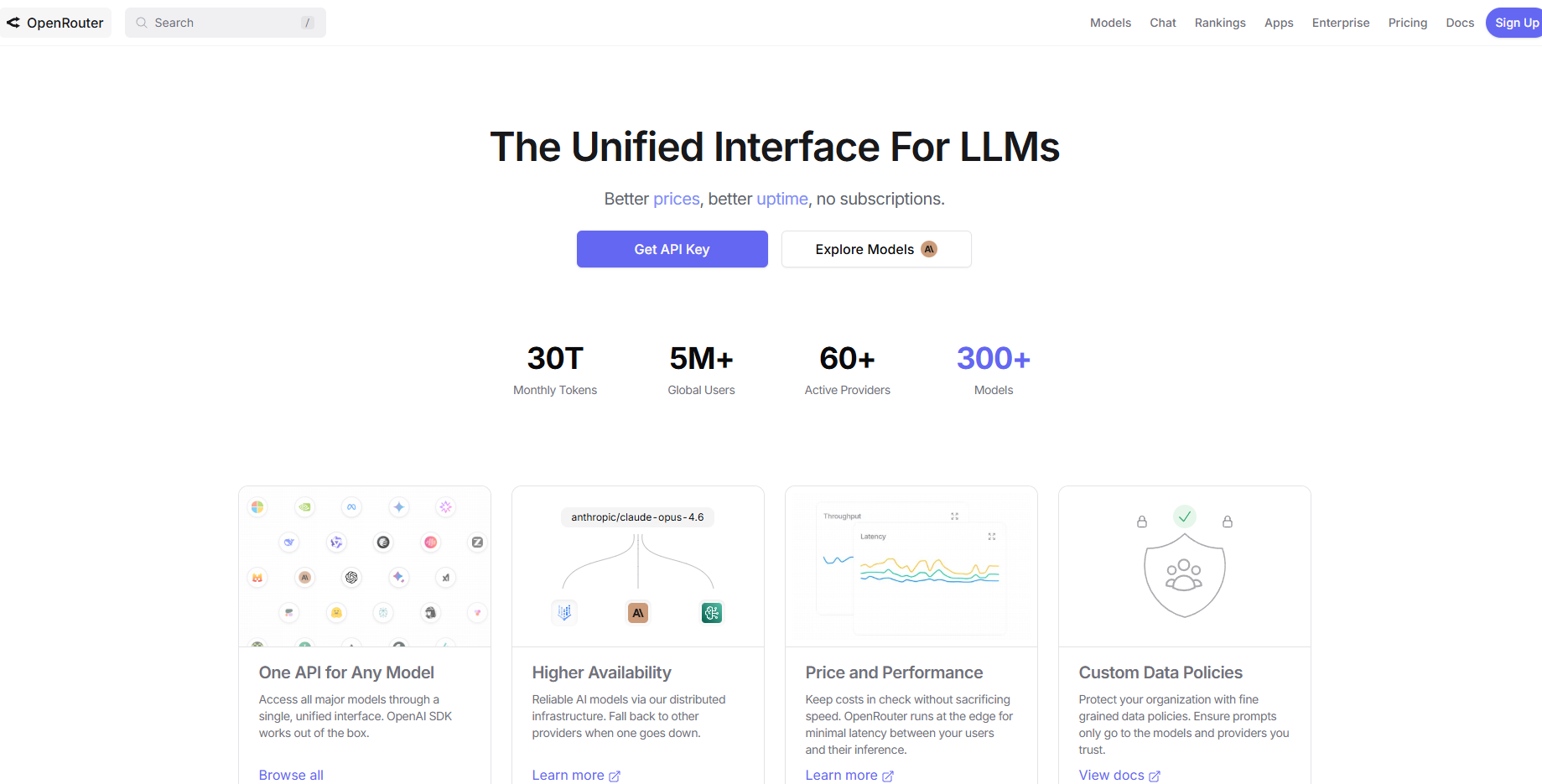
Перейдите на официальный сайт OpenRouter.
- Нажмите Sign Up и заполните стандартные данные: email и пароль
- Подтвердите аккаунт через почту
После регистрации вы попадёте в личный кабинет OpenRouter, где сможете сгенерировать API ключ. Этот ключ понадобится для подключения OpenRouter к VS Code через расширение Continue.
Примечание: если вы не пополните баланс, лимит бесплатных запросов составляет 50 reqs/day.
Установка AI-код ассистента Continue
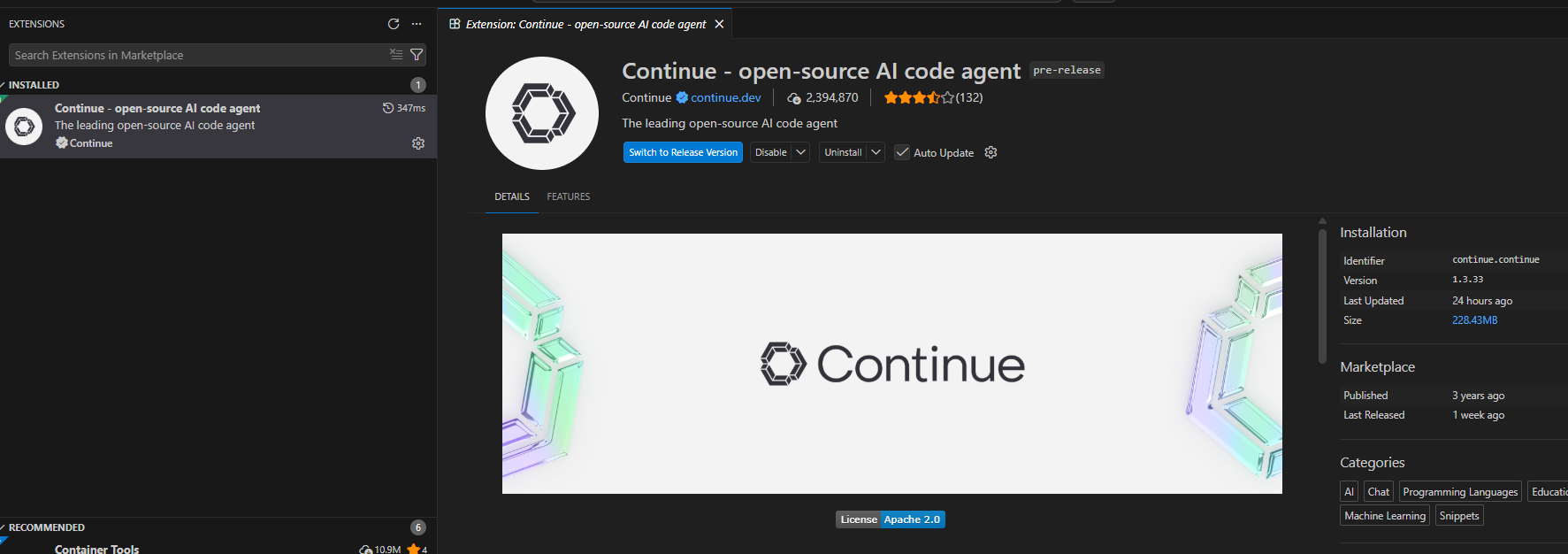
Continue — это расширение для VS Code, которое позволяет подключать AI-модели (включая OpenRouter, Claude, Gemini, DeepSeek, Qwen, Grok и другие) прямо в редакторе. С его помощью вы можете:
- Генерировать код и рефакторить его.
- Получать объяснения сложных участков кода.
- Автоматизировать рутинные задачи в Visual Studio Code.
Шаги установки
- Откройте VS Code и перейдите в Extensions (Ctrl+Shift+X).
- Введите в поиске
Continueи выберите расширение с соответствующей иконкой. - Нажмите Install и дождитесь завершения установки.
- После установки в боковой панели появится значок Continue — через него можно открыть чат с AI и настроить OpenRouter.
Подключение OpenRouter к Continue
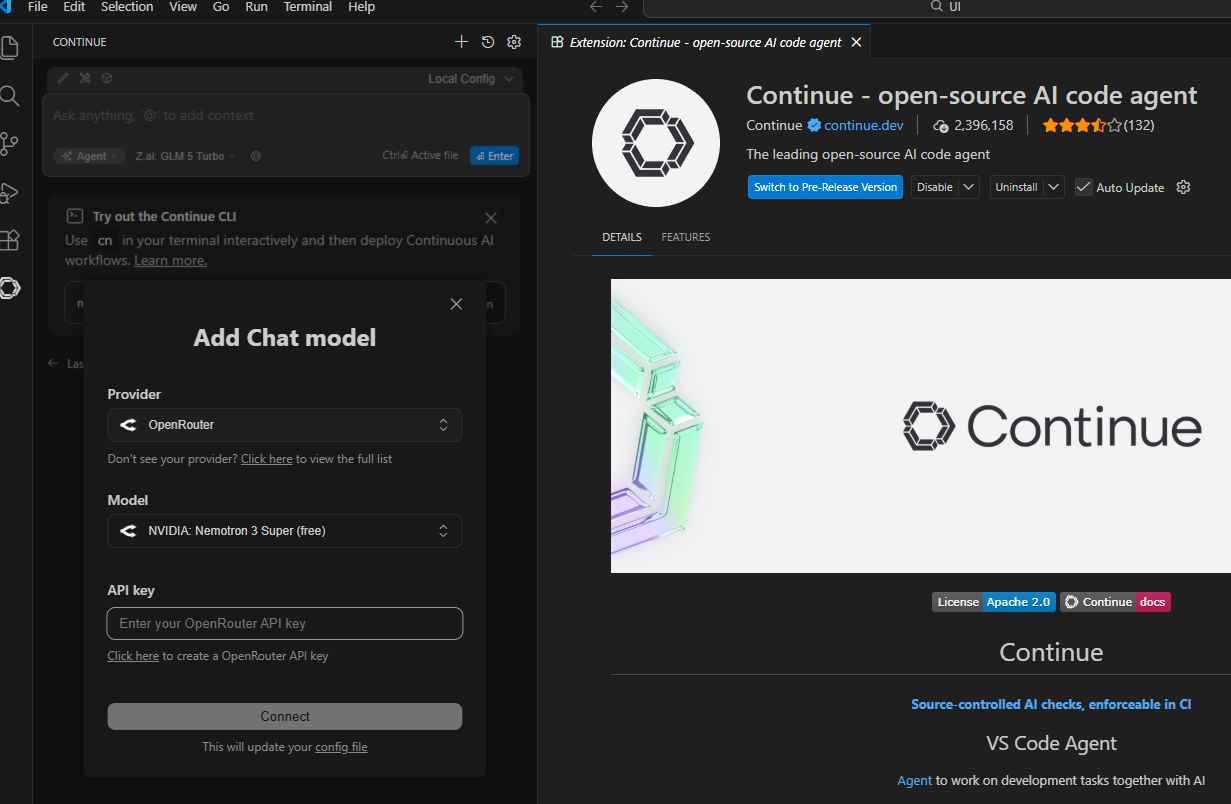
Чтобы AI-код ассистент начал работать с OpenRouter, нужно связать расширение с вашим API ключом и выбрать модель.
Шаги подключения
- Откройте Settings в Continue через боковую панель.
- Найдите раздел API Keys / Models.
- Нажмите Add Chat Model.
- В списке Provider выберите OpenRouter.
- Вставьте ваш API ключ OpenRouter (его можно получить в разделе Settings → API Keys на сайте OpenRouter).
- Выберите модель для работы, например бесплатную модель для кода.
- Нажмите Connect, сохраните настройки и перезапустите VS Code для активации.
Использование AI-код ассистента через OpenRouter
После подключения через Continue вы сможете:
- Пользоваться бесплатными моделями OpenRouter для генерации кода.
- Переключаться на платные модели при необходимости.
- Использовать модели Claude, Gemini, DeepSeek, Qwen, Grok, Whisper и другие.
- Интегрировать OpenRouter с LangChain, n8n, VS Code и другими инструментами.
Это позволяет экономить время, ускоряет разработку и делает работу с кодом более комфортной. Для разработчиков, изучающих ИИ инструменты, это идеальный вариант бесплатного доступа к мощным AI-моделям.
Полезные советы и ссылки
- Проверяйте лимиты OpenRouter: 50 reqs/day бесплатно, больше при пополнении.
- Следите за ошибками: OpenRouter 402, 404, 429 могут появляться при неправильной настройке API.
- Используйте документацию OpenRouter: https://openrouter.ai/docs
- Для оплаты из России можно использовать карты, USDT или сервисы вроде Plati, FunPay, Alipay.
Подключение AI-код ассистента в VS Code через OpenRouter позволяет бесплатно генерировать и рефакторить код, получать объяснения и подсказки, работать с разнообразными моделями и интегрировать их в рабочий процесс без сложных настроек.